


Вы хотите установить Яндекс.Диск?
С чего начать?
Сначала заведите почтовый ящик на Яндексе! (Теперь понятно, почему я создавала тестовый почтовый ящик!) Только тогда вам будет доступна установка Яндекс.Диска. А затем -
ПЕРВЫЙ СПОСОБ:
Можно ввести в строку поиска "Яндекс. Диск" и получить 9 млн ответов. Но нам нужна только первая из найденных ссылок.

ВТОРОЙ СПОСОБ: Можно перейти по вот этой ссылке: //disk.yandex.ru/ на сайт, вот его главная страница. Слева вверху видим кнопку "Скачать" - жмем:
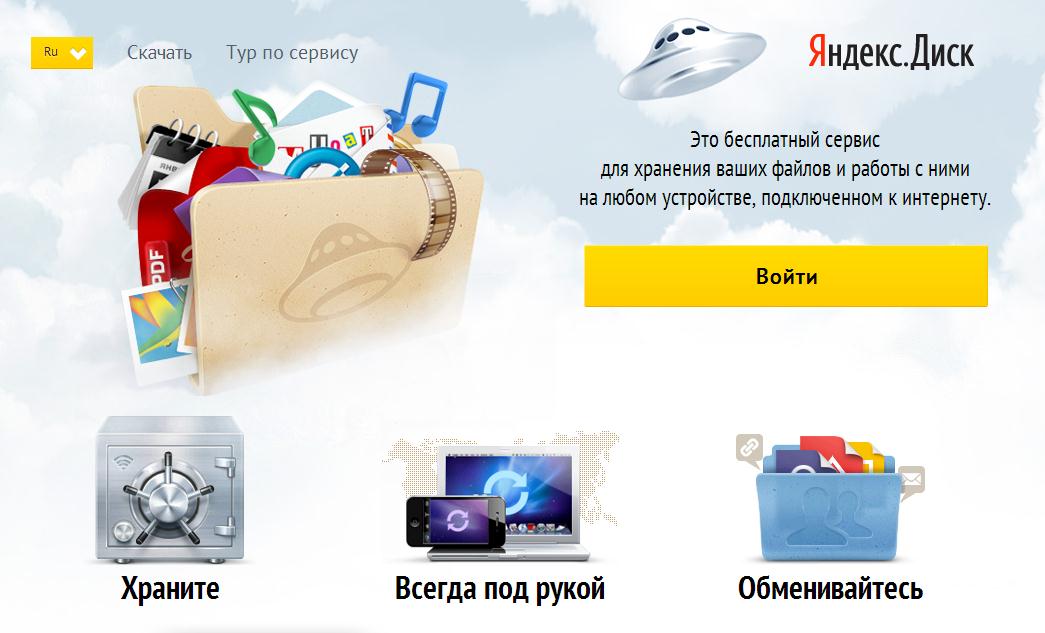
На открывшейся странице сайта нам понадобится ее правая часть:
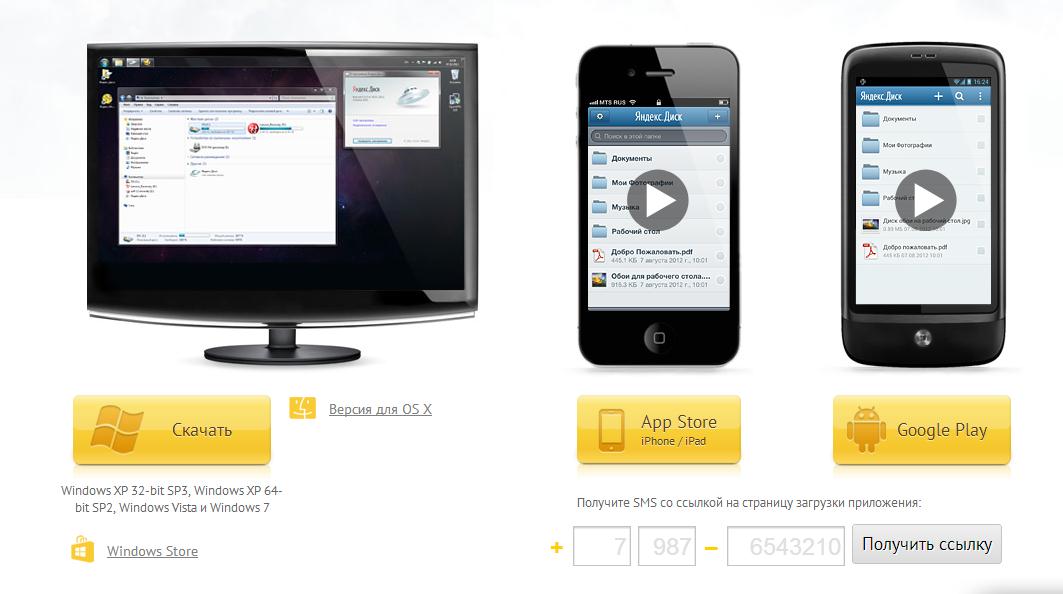
Нажимаем на кнопку "СКАЧАТЬ":
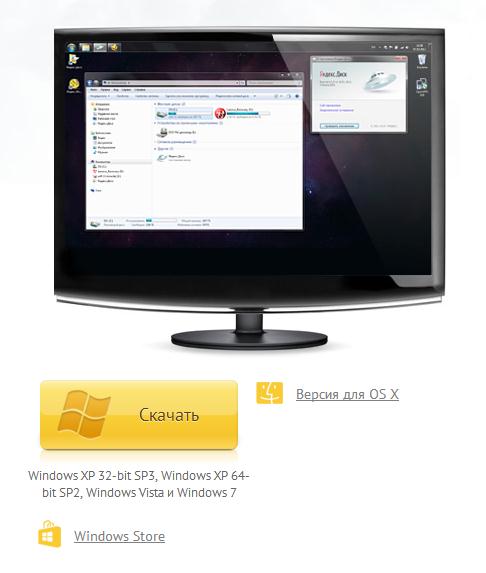
И далее получаем инструкцию по установке программы на свой компьютер, следуем ей:

ВНИМАНИЕ! НО ПЕРВЫЕ ДВА СПОСОБА ВАМ ДЕЛАТЬ НЕ НАДО!
А ДЕЛАТЬ НАДО ТАК: Просто заходим на свой почтовый ящик на Яндексе и видим, что рядом со словом "ПИСЬМА" появилось слово "ДИСК":

Нажимаем:
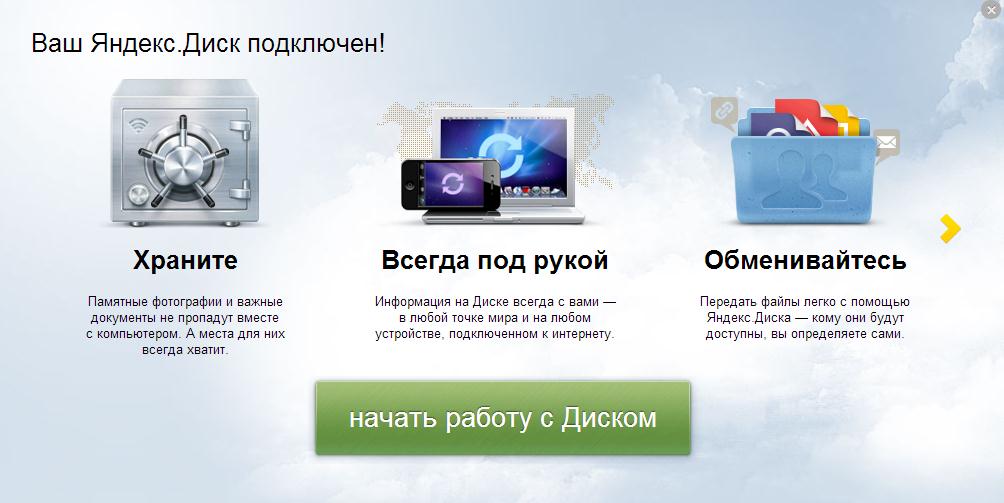
Нажимаем "начать работу с Диском":
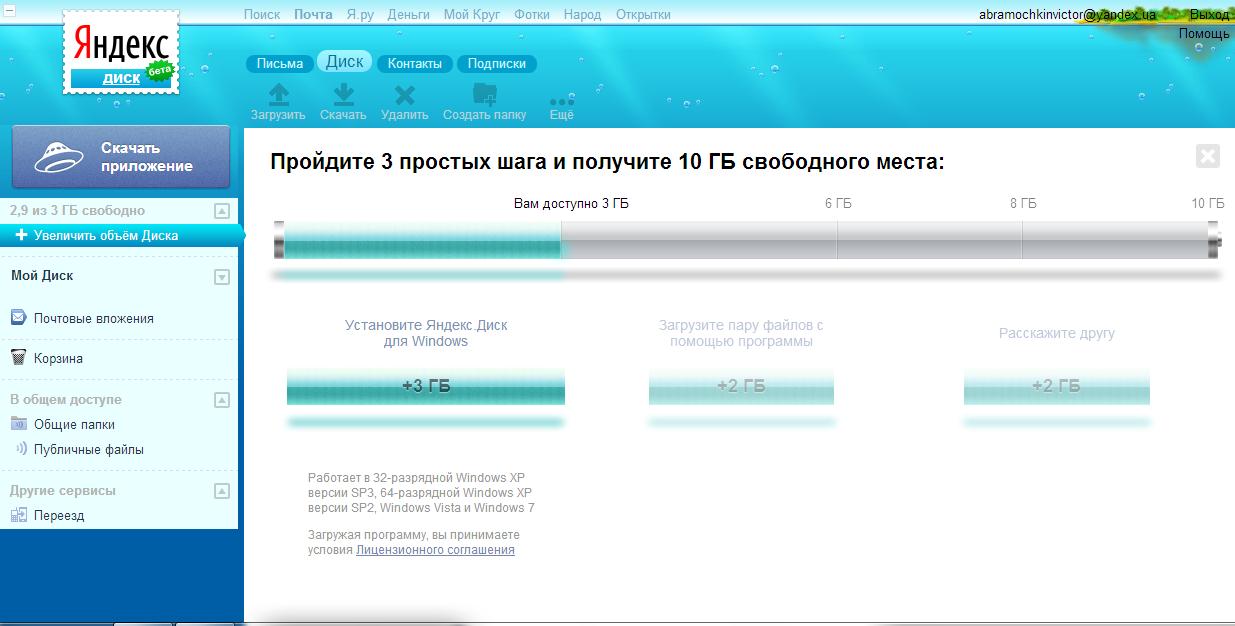
Первый шаг: Установите Яндекс.Диск для Windows - ВОТ ЭТО Я И СДЕЛАЛА! НАЧАЛ скачиваться файл.

У меня все нормально, файл сразу скачался (очень быстро!). Нахожу его в папке:
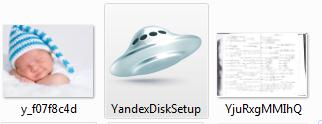
И начинаю установку:

Жму "Запустить"
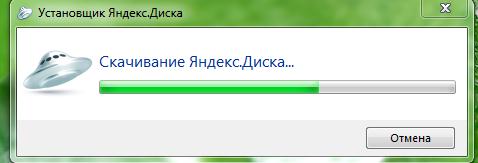
Пара минут и установка завершена.
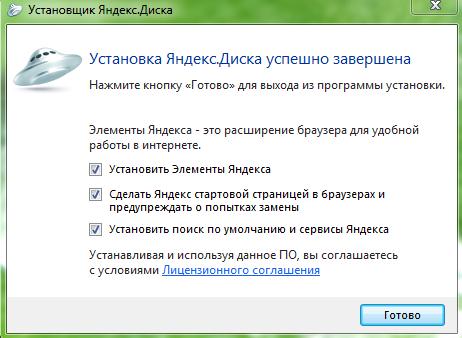
Уберите галочки (нам не надо установки еще каких-то элементов...) нажмите на "Готово".
На рабочем столе появился ярлык. А в панели управления "КОМПЬЮТЕР" появится виртуальный диск "Яндекс.Диск. Системная папка."

Если вы со своего компьютера перетащите пару файлов в только что появившуюся виртуальную папку, а затем опять войдете в свой почтовый ящик, нажмете "ДИСК" и "Увеличить объем диска" (эта метка будет справа на боковой панели), то увидите следующую картину:
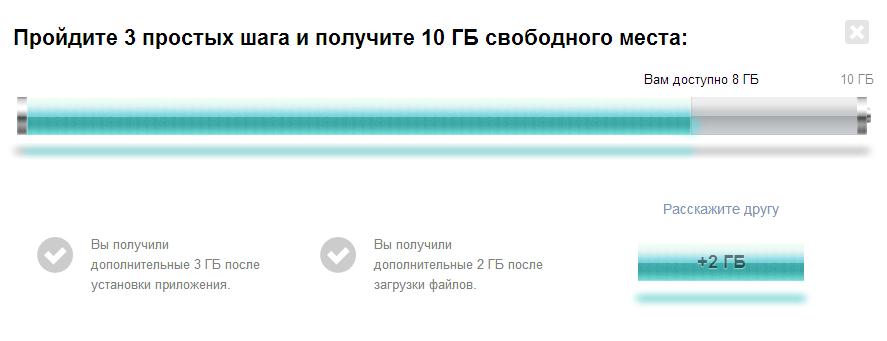
Видите, объем диска увеличился, теперь нажмите на "Расскажите другу", появятся кнопки социальных сетей, если вы кликните хотя бы на одну из них, то получите следующий результат:

При нажатии на "Показать мои файлы" вы увидите два своих файла, которые вы перетащили с компьютера. Причем, что интересно, с компьютера эти файлы не исчезли и не хранятся сразу в двух папках, то есть Яндекс.Диск - удаленный сервер, а управлять им вы можете, как со своего компьютера, так и любого другого, просто войдя в свою Яндекс-почту. Там же можете и открывать новые папки и загружать файлы - очень интересно и удобно!
Что такое ЯНДЕКС.ДИСК - подробнее и как им пользоваться - об этом в следующий раз!
Как только вы установите программу ЯНДЕКС-ДИСК на свой компьютер, к вам на почту мгновенно придет письмо:

Что в нем и что дальше делать?
ЧИТАТЬ ДАЛЕЕ>>>


 Загрузка ...